
Beim Bearbeiten von Videomaterial ist eine saubere Trennung von Ton und Bild oft entscheidend für ein professionelles Ergebnis. Ob Sie störende Audioaufnahmen ersetzen, Musik und Sprache unabhängig voneinander bearbeiten oder den Ton nachträglich optimieren möchten: Mit den richtigen Werkzeugen gelingt dieser Schritt schnell und präzise. In diesem Beitrag für Foto Sahm zeigen wir, wie Sie den Ton von einem Video trennen und welche Programme sich dafür besonders eignen. Dabei vergleichen wir praktische Lösungen für Einsteiger sowie leistungsstarke Optionen für anspruchsvolle audiovisuelle Projekte. Außerdem erklären wir, worauf Sie beim Export achten sollten, damit Bildqualität und Klangqualität erhalten bleiben.
Ton von Video trennen: Die besten Methoden und Tools für klare Audioaufnahmen im Kamera- und Videobereich
Ton von Video trennen: Methoden und Tools für klare Audioaufnahmen
Bei der Analyse und beim Vergleich moderner Kameras wird der Ton häufig unterschätzt. Eine Kamera kann hervorragende 4K- oder 8K-Bilder, einen großen Dynamikumfang und präzisen Autofokus bieten, während das integrierte Mikrofon dennoch nur durchschnittliche Sprachqualität liefert. Für professionelle Videoaufnahmen ist es deshalb oft sinnvoll, den Ton getrennt vom Videobild aufzunehmen oder die Audiospur nachträglich aus dem Videomaterial zu extrahieren.
Warum der Ton oft getrennt aufgenommen wird
Integrierte Kameramikrofone sind praktisch, aber ihre Position direkt am Kameragehäuse ist akustisch problematisch. Sie nehmen häufig das Geräusch des Autofokusmotors, der Objektivbedienung, von Lüftern oder der Kamerahandhabung auf. Außerdem befinden sie sich meist zu weit von der sprechenden Person entfernt.
Ein externes Richtrohrmikrofon auf der Kamera verbessert die Verständlichkeit deutlich. Für Interviews, Dokumentationen, Reportagen und Filmproduktionen ist jedoch eine separate Tonaufnahme mit einem Audiorekorder oder einer Funkstrecke oft die bessere Lösung. Das Mikrofon kann näher an der Schallquelle positioniert werden, während die Kamera frei für Bildgestaltung, Stabilisierung und Fokus bleibt.
- Weniger Kamerageräusche und Handling Noise
- Bessere Sprachverständlichkeit durch kürzere Mikrofonabstände
- Höhere Aufnahmequalität durch hochwertige Vorverstärker
- Mehr Kontrolle über Pegel, Dynamik und Monitoring
- Flexible Nachbearbeitung unabhängig vom Kamerabild
Tonspur direkt aus einer Videodatei extrahieren
Die einfachste Form der Trennung besteht darin, die bereits im Videoclip enthaltene Audiospur zu extrahieren. Dabei wird das Bild nicht verändert. Die Audiodatei kann anschließend separat bearbeitet, entrauscht, geschnitten oder in einer anderen Software weiterverwendet werden.
Extraktion mit DaVinci Resolve
DaVinci Resolve eignet sich besonders für Nutzer, die Schnitt, Farbkorrektur und Audiobearbeitung in einer Anwendung verbinden möchten. Nach dem Import des Videoclips wird dieser auf die Timeline gelegt. Die Audio- und Videospur lassen sich anschließend voneinander trennen oder unabhängig bearbeiten.
- Videoclip in die Medienbibliothek importieren
- Clip auf die Timeline ziehen
- Verknüpfung von Video und Audio aufheben
- Audiospur auswählen und separat bearbeiten
- Audio über die Exportfunktion als WAV, AIFF oder MP3 ausgeben
Für eine verlustarme Weiterbearbeitung sollte WAV mit 24 Bit und der ursprünglichen oder einer passenden Samplingrate gewählt werden. MP3 ist für Vorschauen oder einfache Online-Verwendung geeignet, reduziert aber die technische Reserve bei der Nachbearbeitung.
Extraktion mit Adobe Premiere Pro
Adobe Premiere Pro bietet mehrere Wege, um eine Tonspur vom Videobild zu trennen. Mit der Funktion zum Aufheben der Verknüpfung können Video und Audio unabhängig voneinander verschoben, geschnitten oder gelöscht werden. Über den Audio-Export lässt sich die Spur auch als separate Datei ausgeben.
Premiere Pro ist besonders praktisch, wenn die Tonspur mit zusätzlichen Mikrofonaufnahmen synchronisiert und anschließend mit Essential Sound oder Audition optimiert werden soll. Für Dialoge stehen Werkzeuge zur Rauschreduzierung, Lautheitsanpassung und Sprachoptimierung bereit.
Extraktion mit Final Cut Pro
Final Cut Pro bietet auf macOS eine schnelle Möglichkeit, Audio- und Videokomponenten voneinander zu lösen. Die Funktion „Detach Audio“ trennt den Ton vom Bild, ohne die ursprüngliche Datei zu verändern. Anschließend kann die Audiospur in der Timeline bearbeitet oder über die Teilen-Funktion separat exportiert werden.
Kostenlose Kommandozeilenlösung mit FFmpeg
FFmpeg ist ein leistungsfähiges Werkzeug für die verlustfreie Extraktion von Audiospuren. Die Software eignet sich besonders für große Mengen an Videodateien oder automatisierte Workflows.
Mit dem folgenden Befehl wird die erste Audiospur ohne erneute Kompression extrahiert:
ffmpeg -i video.mp4 -map 0:a:0 -c:a copy tonspur.m4a
Wenn das Zielformat WAV sein soll, wird die Audiospur decodiert und als unkomprimierte PCM-Datei gespeichert:
ffmpeg -i video.mp4 -map 0:a:0 -vn -acodec pcm_s24le tonspur.wav
Die Option „-vn“ sorgt dafür, dass kein Videostream in die Ausgabedatei übernommen wird. Mit „-map 0:a:0“ wird gezielt die erste Audiospur ausgewählt. Dies ist hilfreich, wenn eine Videodatei mehrere Tonspuren enthält.
Separate Tonaufnahme mit externem Audiorekorder
Die bessere Methode für anspruchsvolle Produktionen ist die getrennte Aufnahme während des Drehs. Geräte wie Zoom H5, Zoom H6essential, Tascam Portacapture X6, Tascam Portacapture X8 oder Sound Devices MixPre-3 II bieten eigene Mikrofoneingänge, hochwertige Vorverstärker und eine präzise Pegelkontrolle.
Ein externer Rekorder sollte möglichst mit 24 Bit und 48 kHz aufnehmen, da diese Einstellung im Videobereich weit verbreitet ist. Für besonders dynamische Umgebungen kann 32-Bit-Float nützlich sein. Diese Technik bietet eine große Sicherheitsreserve gegen Übersteuerungen, ersetzt aber keine sorgfältige Mikrofonplatzierung und kein Monitoring.
- Richtrohrmikrofone für fokussierte Sprachaufnahmen
- Lavaliermikrofone für Interviews und Präsentationen
- Stereomikrofone für Atmosphäre und Konzertaufnahmen
- Handmikrofone für Reportagen und mobile Beiträge
- Funkstrecken für bewegte Personen und größere Distanzen
TonAngebotBestseller Nr. 5
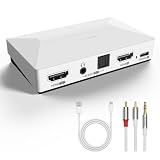 MOSWAG HDMI-Audio-Extraktor 4K60Hz optischer Ausgang 3,5mm AUX 2 RCA Kabel | Bild und Ton ohne Verzögerung trennen. Plug & Play, USB‑C Stromversorgung, ideal für PS5, Switch, Fernseher & Projektor.
- Professioneller HDMI-Audio-Extraktor und HDMI-Audio-Splitter – trennt Audio und Video unabhängig voneinander: Das Video wird über verlustfreies HDMI-Passthrough ohne Komprimierung oder Latenz übertragen und unterstützt 4K@60Hz Ultra-HD-Qualität. Das Audio wird in analoges Stereosignal dekodiert und über den optischen Ausgang (S/PDIF) oder 3,5-mm-AUX-Ausgang ausgegeben – perfekt für herkömmliche Verstärker, Hi-Fi-Lautsprecher oder Konferenzraum-Soundsysteme. Hinweis: Dieser HDMI-Extraktor fungiert als HDMI-zu-optisch-Konverter und HDMI-zu-AUX-Lösung – er ist kein AUX-zu-HDMI-Adapter oder optisch-zu-HDMI-Konverter.
- AV-Upgrade für Gaming, Heimkino & Büro – Verbinde deine PS5 oder Nintendo Switch mit herkömmlichen Verstärkern und genieße HD-Bild mit klassischem Hi-Fi-Sound. Für dein Heimkino schließt du das Soundsystem über den optischen Ausgang an – für ein immersives Erlebnis. Im Konferenzraum verbindest du Projektor und Tonanlage für klaren, latenzfreien Sound bei Präsentationen. Ein Gerät für vielseitige AV-Anforderungen. Bitte beachten: Dies ist kein HDMI-ARC-Audio-Extraktor.
- Universeller HDMI-Audio-Adapter – kompatibel mit PS5, Switch, Blu-ray-Player, Receiver und anderen HDMI-Quellgeräten. Keine Treiber- oder Softwareinstallation nötig – das Gerät erkennt das Eingangssignal automatisch und passt sich nahtlos an Windows, Mac, Smart-TV-Systeme an. Einfach einstecken und loslegen. Hinweis: Dieser HDMI-Extraktor/Splitter unterstützt keine ARC/EARC-Funktion und die Verwendung eines Fernsehers als Signalquelle ist nicht möglich. Ältere Fernseher unterstützen meist nur 1080P. Bitte prüfe vor dem Kauf die Kompatibilität deiner Geräte.
- Stromversorgung über USB-C (5V) – extrem niedriger Stromverbrauch. Direkter Betrieb über den USB-Port deines Fernsehers, eine Powerbank oder ein Standard-5V-Netzteil möglich. Kompaktes Design: Nur 2,36 × 1,97 × 0,71 Zoll (ca. 6 × 5 × 1,8 cm), leicht und tragbar. Perfekt für eine saubere, versteckte Montage hinter der Unterhaltungselektronik oder unter einem Projektor.
- Hochwertiger, leichter und robuster MOSWAG HDMI-Audio-Extraktor – die ideale Lösung für HDMI-zu-optisch- und HDMI-zu-AUX-Konvertierung. Wir legen bei: 1 m 3,5-mm-Klinke auf 2× RCA (weißes Alu-Gehäuse, silber-weißes Geflecht, biege- und zugfest) sowie 1 m USB-C-Stromkabel (weißes PVC, stabile Stromversorgung). Alles dabei – sofort anschließen und hochwertigen Sound und Bild genießen.
Welche Methoden eignen sich, um den Ton von einem Video zu trennen?
Um den Ton von einem Video zu trennen, gibt es mehrere praktische Verfahren. Die einfachste Möglichkeit bieten Videobearbeitungsprogramme wie DaVinci Resolve, Adobe Premiere Pro, Final Cut Pro oder CapCut. Nach dem Import des Videoclips wird die Verbindung zwischen Bild- und Tonspur aufgehoben. Anschließend kann die Audiospur separat bearbeitet, exportiert oder entfernt werden.
Für eine schnelle Konvertierung eignen sich außerdem spezialisierte Audio-Extraktionsprogramme und Online-Dienste. Diese Werkzeuge wandeln eine Videodatei beispielsweise in MP3, WAV oder AAC um. Für hochwertige Aufnahmen ist WAV oder ein anderes verlustarmes Format meist die bessere Wahl, während MP3 vor allem für kompakte Dateien und die unkomplizierte Weitergabe geeignet ist.
- Videobearbeitungssoftware: Ideal für professionelle Projekte und eine präzise Kontrolle über Bild und Ton.
- Medienplayer mit Konvertierungsfunktion: Praktisch für einfache Aufgaben und gelegentliche Extraktionen.
- Online-Konverter: Schnell und ohne Installation nutzbar, allerdings mit möglichen Einschränkungen bei Datenschutz, Dateigröße und Qualität.
- Kommandozeilenwerkzeuge: Besonders effizient für erfahrene Anwender und die Verarbeitung vieler Dateien.
Bei der Auswahl der Methode sollte auch die verwendete Kamera berücksichtigt werden. Actionkameras, spiegellose Kameras und professionelle Camcorder speichern den Ton oft mit unterschiedlichen Codecs und Datenraten. Eine gute Software sollte diese Formate zuverlässig erkennen und ohne unnötige Qualitätsverluste verarbeiten können.
Welche Audioqualität bleibt beim Trennen von Bild und Ton erhalten?
Das Trennen der Tonspur verändert die Audioqualität zunächst nicht automatisch. Entscheidend ist, ob der Ton lediglich aus dem Videocontainer extrahiert oder während des Vorgangs zusätzlich neu komprimiert wird. Beim verlustfreien Extrahieren bleibt die ursprüngliche Qualität erhalten. Eine erneute Umwandlung in ein komprimiertes Format kann dagegen Details, Dynamik und Klarheit beeinträchtigen.
Für Interviews, Musikaufnahmen und hochwertige Filmproduktionen sollte die Tonspur möglichst im Originalformat oder als WAV-Datei gespeichert werden. Formate wie AAC oder MP3 benötigen weniger Speicherplatz, können jedoch bei niedrigen Bitraten hörbare Artefakte erzeugen. Besonders bei Stimmen, Becken, Raumklang und leisen Hintergrundgeräuschen werden Qualitätsverluste schnell wahrnehmbar.
- WAV: Unkomprimiert und optimal für Nachbearbeitung, Mixing und Archivierung.
- FLAC: Verlustfrei komprimiert und platzsparender als WAV.
- AAC: Gute Qualität bei moderater Dateigröße, häufig bei modernen Kameras und mobilen Geräten verwendet.
- MP3: Kompakt und kompatibel, aber abhängig von der Bitrate mit möglichen Klangverlusten.
Auch die ursprüngliche Aufnahmequalität der Kamera spielt eine wichtige Rolle. Ein hochwertiges externes Mikrofon, eine korrekte Aussteuerung und eine geeignete Abtastrate liefern bessere Ergebnisse als ein integriertes Kameramikrofon. Beim Trennen lässt sich eine schlechte Aufnahme nicht vollständig reparieren. Rauschen, Übersteuerung oder starke Raumreflexionen sollten daher bereits bei der Aufnahme vermieden werden.
Wie lässt sich die getrennte Tonspur professionell weiterbearbeiten?
Nach der Trennung kann die Audiospur unabhängig vom Videobild optimiert werden. In Programmen wie DaVinci Resolve Fairlight, Adobe Audition, Audacity oder Logic Pro lassen sich Lautstärke, Dynamik, Frequenzen und räumliche Wirkung präzise anpassen. Dadurch können beispielsweise störende Hintergrundgeräusche reduziert, Stimmen verständlicher gemacht und Musik passend unterlegt werden.
Ein wichtiger erster Schritt ist die Kontrolle der Synchronität. Wenn Bild und Ton nicht exakt übereinstimmen, wirkt die Aufnahme unprofessionell. Besonders bei Interviews, Präsentationen und längeren Videosequenzen sollte die Tonspur anhand von Lippenbewegungen, Klatschen oder markanten Geräuschen überprüft werden. Eine Synchronabweichung von wenigen Bildern kann bereits deutlich auffallen.
- Rauschreduzierung: Verringert gleichmäßiges Brummen, Lüftergeräusche oder Umgebungsrauschen.
- Equalizer: Betont die Sprachverständlichkeit und entfernt störende tiefe oder scharfe Frequenzen.
- Kompressor: Gleicht große Lautstärkeunterschiede aus und sorgt für einen gleichmäßigeren Klang.
- Limiter: Verhindert Übersteuerungen und schützt vor unangenehmen Spitzen.
- Normalisierung: Passt den Gesamtpegel an, ohne die Tonspur unnötig zu verändern.
Für Videos mit Sprache empfiehlt sich eine klare, natürliche Abstimmung ohne übermäßige Effekte. Musik sollte die Stimme nicht überdecken, während Atmosphärengeräusche für mehr Räumlichkeit sorgen können. Vor dem Export sollte die fertige Tonspur mit Kopfhörern, Studiomonitoren und möglichst auch gewöhnlichen Lautsprechern kontrolliert werden. So lässt sich sicherstellen, dass der Ton auf verschiedenen Wiedergabegeräten ausgewogen und verständlich klingt.
Mehr Informationen
Wie lässt sich der Ton eines Videos bei den besten Kameras und audiovisuellen Produkten effektiv vom Bild trennen?
Der Ton lässt sich effektiv vom Bild trennen, indem man externe Mikrofone und einen separaten Audiorekorder verwendet. Die Tonspur wird anschließend in der Videoschnittsoftware synchronisiert und unabhängig vom Bild bearbeitet. Hochwertige Kameras mit getrennten Audioeingängen und manueller Pegelkontrolle bieten dabei die beste Flexibilität.
Welche Kamera- und Audiobearbeitungssoftware eignet sich am besten, um Videoton separat zu extrahieren und zu bearbeiten?
Für die separate Extraktion und Bearbeitung von Videoton eignen sich DaVinci Resolve und Adobe Premiere Pro besonders gut. DaVinci Resolve bietet starke Audiowerkzeuge kostenlos, während Premiere Pro eine präzise Synchronisation, Rauschreduzierung und professionelle Nachbearbeitung ermöglicht. Für reine Audiobearbeitung ist Adobe Audition eine ausgezeichnete Ergänzung.
Welche Unterschiede bestehen zwischen der Tontrennung direkt in der Kamera und der nachträglichen Bearbeitung mit professionellen Audioprogrammen?
Die Tontrennung in der Kamera erfolgt sofort und ist praktisch für schnelle Produktionen, bietet jedoch meist weniger Kontrolle und geringere Präzision. Die nachträgliche Bearbeitung mit professionellen Audioprogrammen ermöglicht eine deutlich genauere Trennung, Rauschreduzierung und Klangoptimierung, erfordert aber mehr Zeit und Fachwissen.
Fazit
Das Trennen von Ton und Video ist ein wichtiger Schritt, um bei der Nachbearbeitung eine präzise und professionelle audiovisuelle Qualität zu erreichen. Besonders bei Kameras mit begrenzten internen Mikrofonen oder bei anspruchsvollen Filmprojekten bietet die separate Tonaufnahme deutliche Vorteile.
Im Vergleich der besten Kameras und audiovisuellen Produkte zeigt sich, dass nicht nur die Bildqualität, sondern auch zuverlässige Audioanschlüsse, eine stabile Synchronisation und flexible Bearbeitungsmöglichkeiten entscheidend sind. Externe Audiorekorder, hochwertige Mikrofone und passende Schnittprogramme ermöglichen eine deutlich bessere Kontrolle über Sprache, Atmosphäre und Hintergrundgeräusche.
Wer den Ton nachträglich vom Videomaterial trennt, sollte auf klare Dateistrukturen und eine exakte Synchronisierung achten. Moderne Schnittsoftware erleichtert diesen Prozess erheblich und macht die Methode sowohl für Einsteiger als auch für professionelle Content-Produzenten interessant. Letztlich führt die Kombination aus einer leistungsfähigen Kamera und einer durchdachten Audiolösung zu sauberem, ausgewogenem und überzeugendem Videomaterial.
- Professioneller HDMI-Audio-Extraktor und HDMI-Audio-Splitter – trennt Audio und Video unabhängig voneinander: Das Video wird über verlustfreies HDMI-Passthrough ohne Komprimierung oder Latenz übertragen und unterstützt 4K@60Hz Ultra-HD-Qualität. Das Audio wird in analoges Stereosignal dekodiert und über den optischen Ausgang (S/PDIF) oder 3,5-mm-AUX-Ausgang ausgegeben – perfekt für herkömmliche Verstärker, Hi-Fi-Lautsprecher oder Konferenzraum-Soundsysteme. Hinweis: Dieser HDMI-Extraktor fungiert als HDMI-zu-optisch-Konverter und HDMI-zu-AUX-Lösung – er ist kein AUX-zu-HDMI-Adapter oder optisch-zu-HDMI-Konverter.
- AV-Upgrade für Gaming, Heimkino & Büro – Verbinde deine PS5 oder Nintendo Switch mit herkömmlichen Verstärkern und genieße HD-Bild mit klassischem Hi-Fi-Sound. Für dein Heimkino schließt du das Soundsystem über den optischen Ausgang an – für ein immersives Erlebnis. Im Konferenzraum verbindest du Projektor und Tonanlage für klaren, latenzfreien Sound bei Präsentationen. Ein Gerät für vielseitige AV-Anforderungen. Bitte beachten: Dies ist kein HDMI-ARC-Audio-Extraktor.
- Universeller HDMI-Audio-Adapter – kompatibel mit PS5, Switch, Blu-ray-Player, Receiver und anderen HDMI-Quellgeräten. Keine Treiber- oder Softwareinstallation nötig – das Gerät erkennt das Eingangssignal automatisch und passt sich nahtlos an Windows, Mac, Smart-TV-Systeme an. Einfach einstecken und loslegen. Hinweis: Dieser HDMI-Extraktor/Splitter unterstützt keine ARC/EARC-Funktion und die Verwendung eines Fernsehers als Signalquelle ist nicht möglich. Ältere Fernseher unterstützen meist nur 1080P. Bitte prüfe vor dem Kauf die Kompatibilität deiner Geräte.
- Stromversorgung über USB-C (5V) – extrem niedriger Stromverbrauch. Direkter Betrieb über den USB-Port deines Fernsehers, eine Powerbank oder ein Standard-5V-Netzteil möglich. Kompaktes Design: Nur 2,36 × 1,97 × 0,71 Zoll (ca. 6 × 5 × 1,8 cm), leicht und tragbar. Perfekt für eine saubere, versteckte Montage hinter der Unterhaltungselektronik oder unter einem Projektor.
- Hochwertiger, leichter und robuster MOSWAG HDMI-Audio-Extraktor – die ideale Lösung für HDMI-zu-optisch- und HDMI-zu-AUX-Konvertierung. Wir legen bei: 1 m 3,5-mm-Klinke auf 2× RCA (weißes Alu-Gehäuse, silber-weißes Geflecht, biege- und zugfest) sowie 1 m USB-C-Stromkabel (weißes PVC, stabile Stromversorgung). Alles dabei – sofort anschließen und hochwertigen Sound und Bild genießen.